Розміщення сайта на хостингу
Після замовлення послуги хостингу, через надсилаємий лист надаються дані доступу до хостинг-аккаунту.
Процедура розміщення сайту проходить в декілька етапів:
- Створення на хостингу запису про розміщуваний сайт, з необхідними параметрами. Бажано щоб на цьому етапі ви вже мали доменне ім’я;
- Створення бази даних та її користувача (у разі якщо сайт використовує БД, якщо ж ні – цей етап пропускаємо);
- Створення FTP-користувача. Для доступу завантаження файлів сайту на хостинг;
- Завантаження файлів сайту нв хостинг. Для цього можна використовувати підключення по FTP (наприклад через FTP-клієнт FileZilla) чи підключення по SSH (наприклад через SSH-клієнт Putty);
- Спрямування доменного імені на хостинг, де створений сайт. Застосування змін може тривати до 24-х годин, поки записи доменної зони не розповсюдяться по всіх NS-серверах.
У разі якщо сайт створюється вперше, для відображення його в мережі інтернет він повинен мати доменне ім’я. Ознайомитись з процедурою реєстрації доменного імені можна за посиланням: [https://help.lanet.online/%d1%80%d0%b5%d1%94%d1%81%d1%82%d1%80%d0%b0%d1%86%d1%96%d1%8f-%d0%b4%d0%be%d0%bc%d0%b5%d0%bd%d1%83/] .
1. Створення запису розміщуваного сайту
Для початку перейдіть на свій хостинг-аккаунт за посиланням [ https://ap.naverex.net:8080/ ], використовуючи надіслані вам на пошту дані доступу. У разі втрати доступу, скористайтесь інструкцією з відновлення.
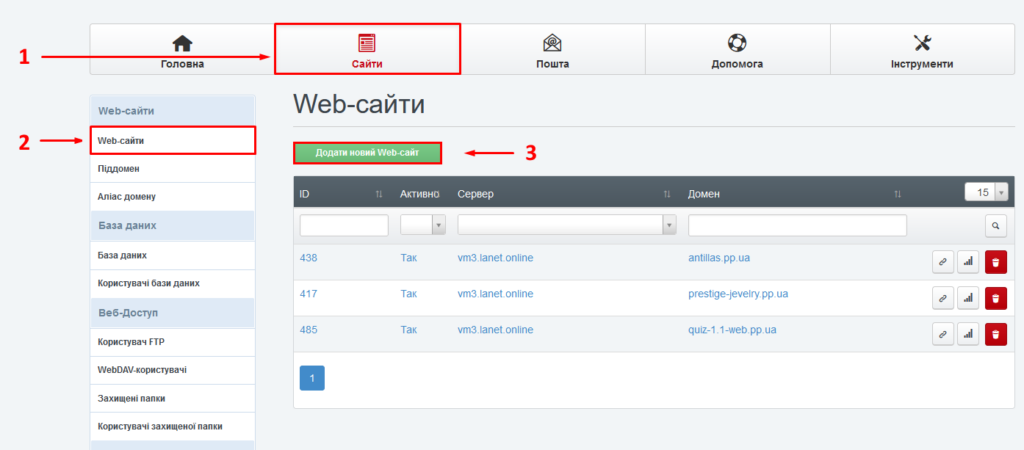
Після успішного входу, перейдіть до розділу “Сайти” (1), оберіть у лівому списку підрозділ “Web-сайти” (2) та натисніть кнопку “Додати новий Web-сайт” (3).
У вікні “Web Domain” потрібно вказати параметри майбутнього сайту та натиснути кнопку “Зберегти” (7). Після чого запит на створення запису сайту потрапить до черги на виконання, і відобразиться серед списку ваших web-сайтів.
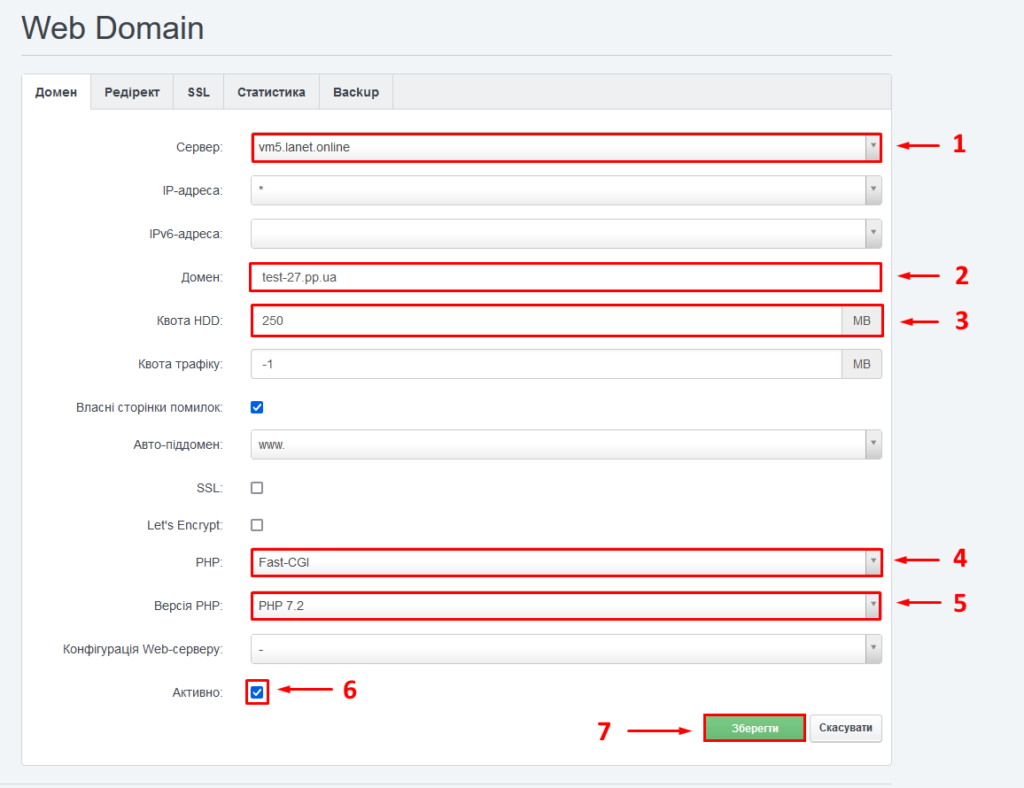
Серед основних параметрів:
- “Сервер” (1). В залежності від обраного сервера, може відрізнятись набір підтримуваних версій php (5). Наприклад сервер «vm5.lanet.online» підтримує версії php від 5.6 до 8.0, а сервер «vm3.lanet.online» – тільки версії 7.0-7.4. Тож сервер потрібно обирати виходячи з потреби у конкретній версії php;
- “Домен” (2). Якщо доменне ім’я ще не зареєстроване, то оберіть довільну назву. В подальшому його можна змінити;
- “Квота HDD” (3). Кількість виділеного вільного місця під сайт від загального вільного простору хостинг-аккаунту. За замовчуванням стоїть параметр “-1”, що означає використання усього вільного простору хостинг-аккаунту;
- “PHP” (4). Якщо сайт використовує php, тоді пункт (4) повинен містити значення відмінне від «Відсутній» (стоїть за замовчуванням). Це дасть змогу активувати можливість вибору версій php (5);
- “Версія PHP” (5). Дана опція відображає перелік доступних версій PHP, в залежності від обраного сервера (1);
- “Активно” (6). Безпосередньо регулює доступність сайту. За замовчуванням у статусі “Активно”.
Зверніть увагу, що після створення записа сайту, змінити сервер буде неможливо, на відміну від інших параметрів. Тож у разі потреби в розміщенні цього ж сайту на іншому сервері зі списку – потрібно провести процедуру додавання сайту спочатку.
Важливо! Хостинг не створює і не надає автоматичні технічні домени для створюваних сайтів. Тобто сайт не буде відображено в інтернеті, поки до нього не прив’яжуть самостійне доменне ім’я. В іншому випадку сайт можна відкрити лише локально – відредагувавши в себе на комп’ютері файл hosts, або використовуючи завантаження сайту на локальний сервер (на кшталт OpenServer або Denver).
2. Створення бази даних та її користувача
Якщо розміщуваний сайт складається лише зі статичних файлів чи просто не повинен містити в собі базу даних, то даний крок можна пропустити. В іншому випадку, після створення в хостингу запису про сайт, потрібно спочатку створити користувача БД і лише після саму БД (з вказуванням створеного для неї користувача).
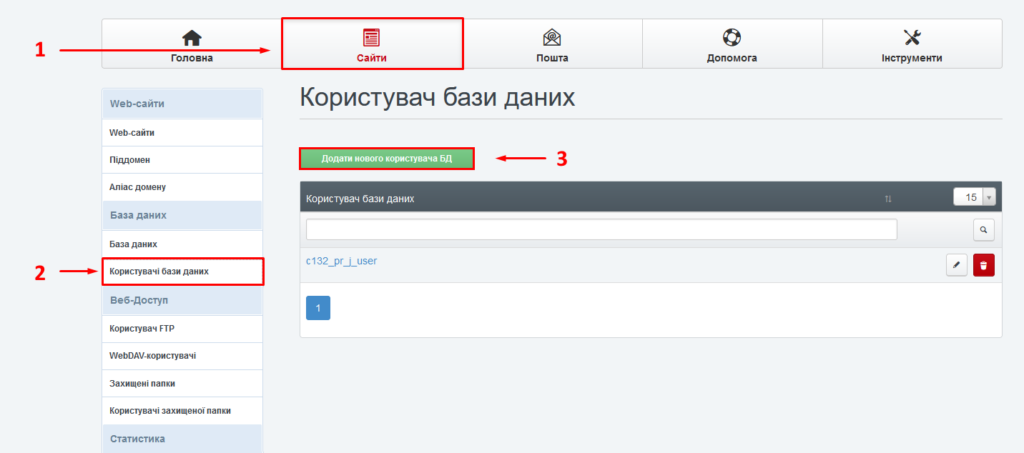
Для цього у розділі “Сайти” (1), потрібно обрати підрозділ “Користувачі баз даних” (2) та натиснути кнопку “Додати нового користувача БД” (3).
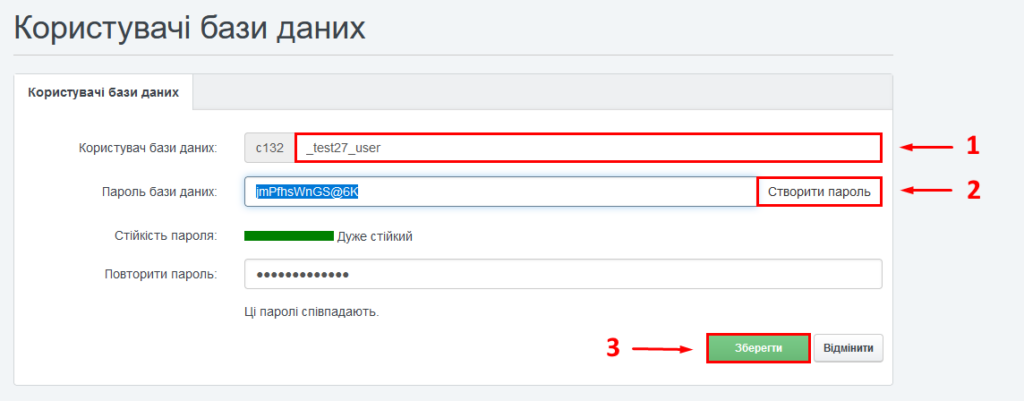
У відкритому вікні вписуємо ім’я користувача БД (1), де на початку рекомендуємо ставити символ “_”. Щоб вийшло, наприклад “c17_логін”. Після чого вписуємо бажаний пароль або генеруємо пароль системою (2) та натискаємо кнопку «Зберегти» (3).
Коли користувач доданий, створюємо БД. Переходимо у розділ “Сайти” (1), підрозділ “База даних” (2) та натискаємо кнопку “Додати БД” (3).
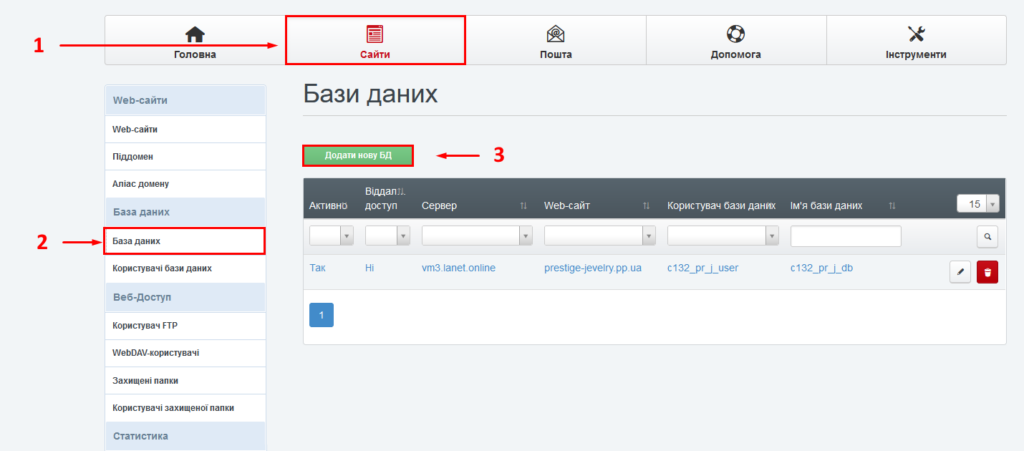
У вікні “База даних” вказуємо необхідні параметри на натискаємо кнопку “Зберегти” (7).
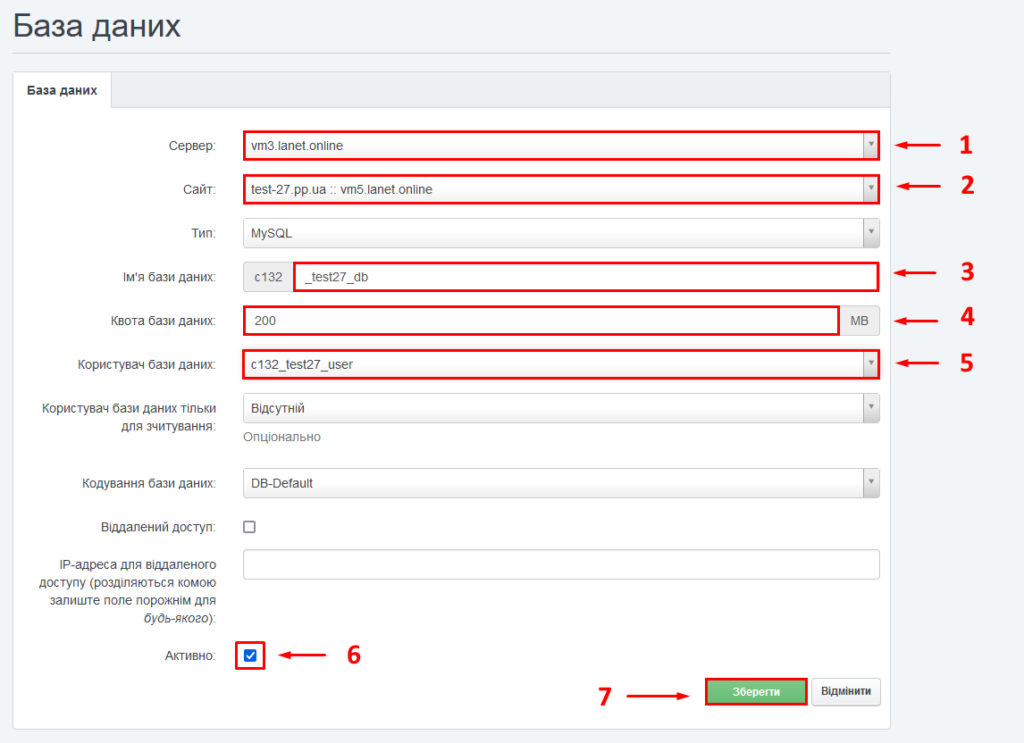
Серед основних параметрів Бази даних:
- “Сервер” для БД (1). Рекомендуємо по можливості обирати сервер той самий, де і сам сайт;
- “Сайт” (2). Випадаючий список містить перелік всіх доступних сайтів до яких буде прив’язано БД;
- “Ім’я бази даних” (3). Так само як і з іменем користувача рекомендуємо прописувати з символа “_” на початку;
- “Квота бази даних” (4). Розмір у мегабайтах, що буде виділено під БД.
- “Користувач бази даних” (5). Користувач, від імені якого буде здійснюватись взаємодія з БД;
- “Активно” (6). Статус БД.
3. Створення FTP користувача
Користувач FTP потрібен для віддаленого доступу та обміну файлами з конкретним сайту вашого хостинг-аккаунту.
Для цього у розділі “Сайти” (1), потрібно обрати підрозділ “Користувач FTP” (2) та натиснути кнопку “Додати нового FTP користувача” (3).
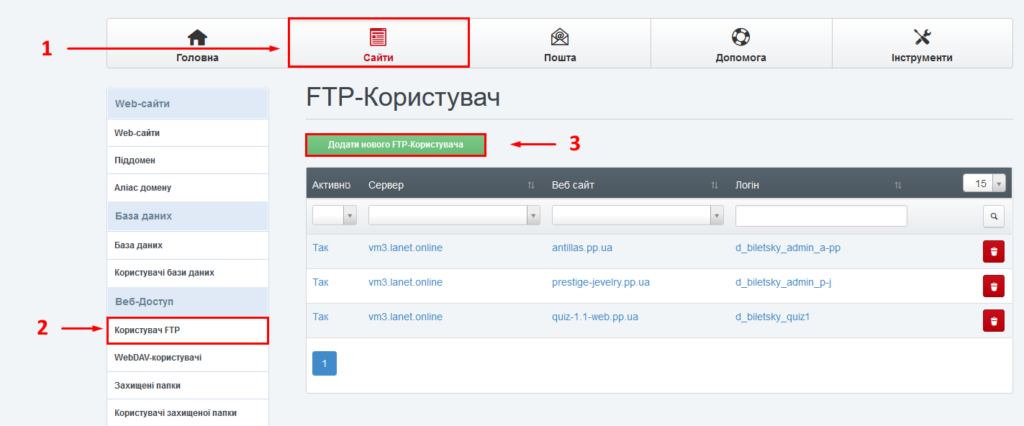
У вікні “FTP User” вказуємо необхідні параметри на натискаємо кнопку “Зберегти” (5).
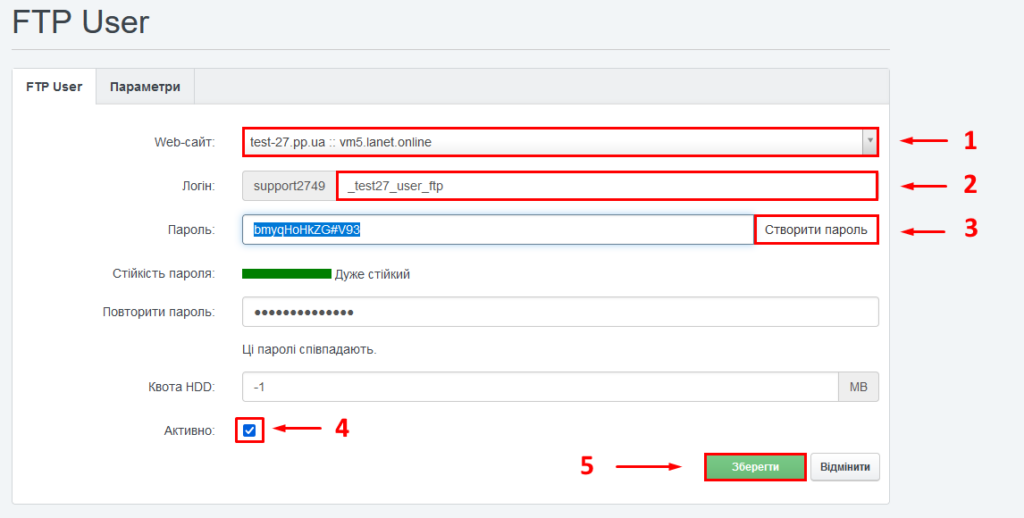
Основні параметри FTP-Користувача:
- “Web-сайт” (1). Містить перелік всіх створених сайтів до яких можна організувати віддалений доступ;
- “Логін” (2). Ім’я користувача, яке буде використовуватись для підключення по FTP. На початку рекомендуємо ставити символ “_”;
- “Створити пароль” (3). Кнопка автоматичної генерації пароля користувача. За необхідності пароль можна вказати свій, після чого його треба продублювати у полі “Повторити пароль”;
- “Активно”. Статус активності, за замовчуванням увімкнений.
4. Завантаження файлів сайту на сервер
Для завантаження файлів сайту на хостинг скористаємось популярним FTP-клієнтом “FileZilla”. Завантажуємо та встановлюємо дане програмне забезпечення, наприклад звідси [https://filezilla-project.org/].
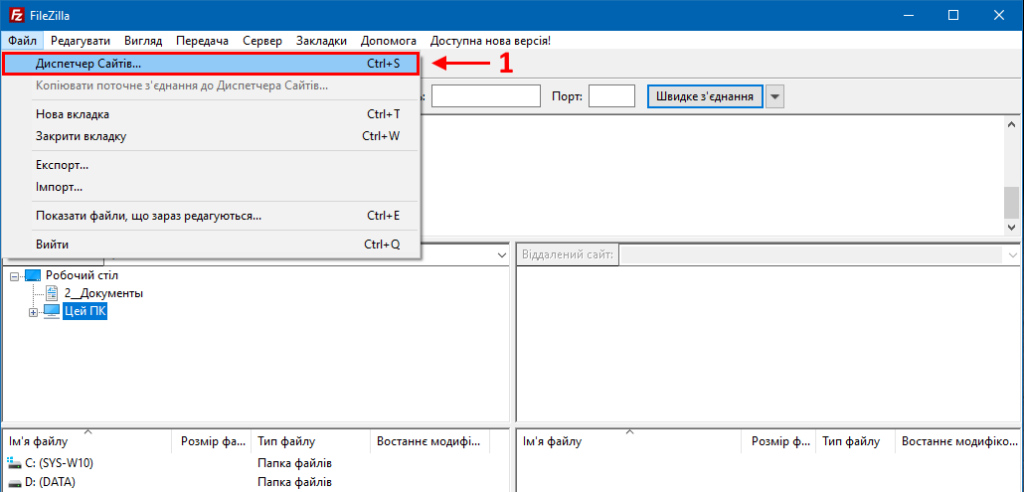
Після запуску програми обираємо в меню розділ “Файл” та натискаємо “Диспетчер Сайтів..” (1).
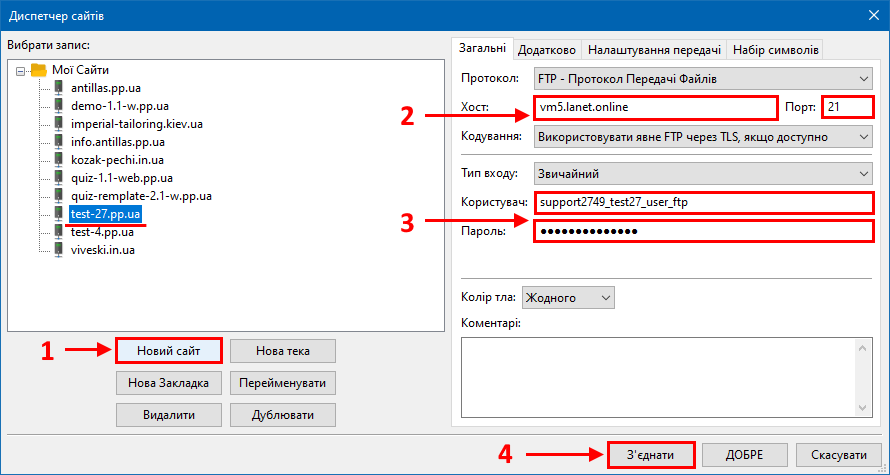
У вікні “Диспетчер сайтів” нам потрібно створити нове підключення. Для цього обираємо “Новий сайт” (1), де вказуємо його доменне ім’я. Після цього вказуємо “Хост” (сервер на якому ми створили запис сайту) та “Порт” FTP підключення – “21”. У полі “Користувач” та “Пароль” вказуємо дані FTP-Користувача, створеного нами кроком раніше та натискаємо кнопку “З’єднати” (4).
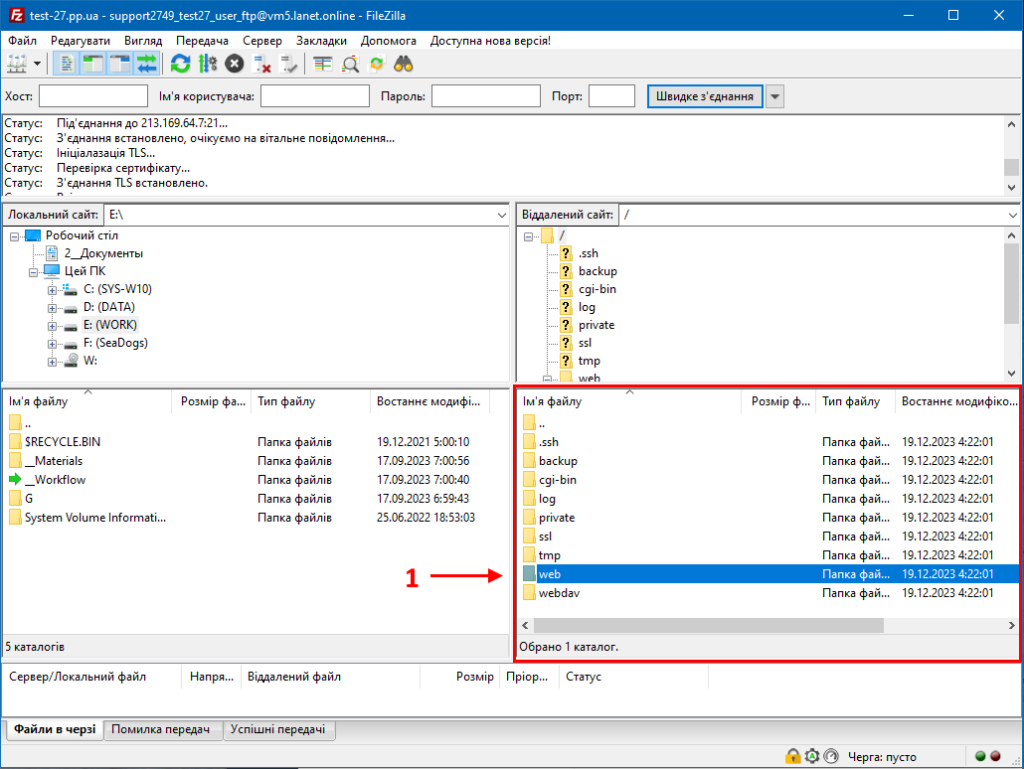
Після успішного з’єднання з сервером хостингу, нам буде доступне у вікні (1) каталог папок нашого сайту. Для завантаження файлів сайту, потрібно скопіювати їх у паку “web”.
5. Спрямування доменного імені на хостинг
Для того щоб ваш сайт за вказанним доменним ім’ям відобразився в інтернеті, потрібно в налаштування домену зазначити адресу серверу, на якому було розміщено сайт.
Для цього потрібно перейти на сайт вашого доменного реєстратора та перейти в редагування записів його зони, у разі якщо зона розміщується на їх NS-серверах. В інакшому випадку вам потрібно перейти до особового кабінету керування доменом саме того реєстратора, NS-сервери якого розміщують зону вашого домену. Незалежно від особливостей інтерфейсу, потрібно створити (чи редагувати існуючий) А-запис, вказавши IP-адресу серверу, де розміщується ваш сайт.
У разі якщо ви не пам’ятаєте хто є доменним реєстратором вашого домену та на чиїх NS-серверах розміщено його зону, можна скористатись сервісом WHOIS. Докладніше: [https://help.lanet.online/%d1%81%d0%b5%d1%80%d0%b2%d1%96%d1%81-whois/]